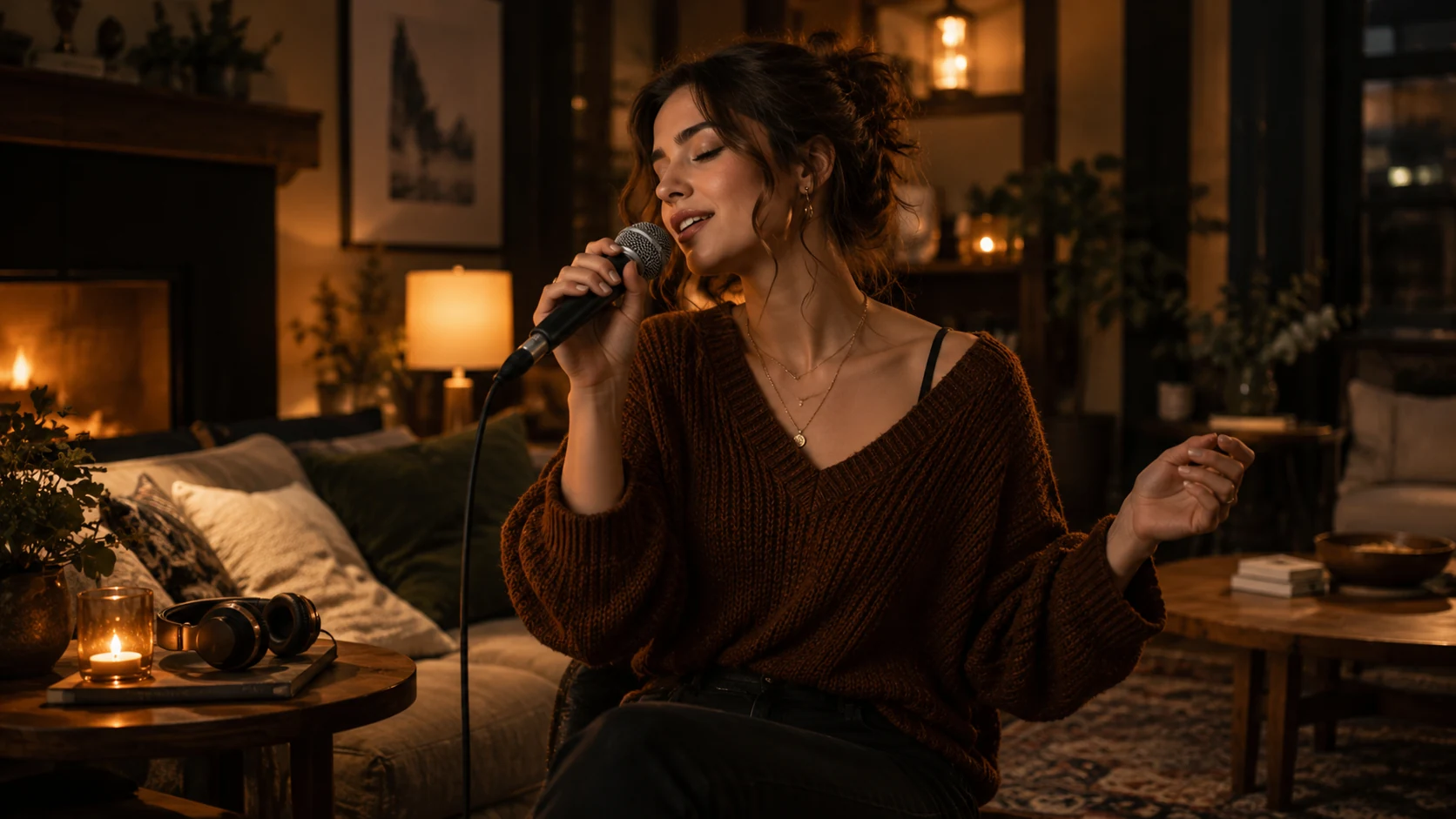
Lerne einen Refrain in deinem Tempo
Behalte Worte und Begleitung zusammen, während du Einsätze und Phrasierung übst. Gehe dann vom gezielten Ausschnitt zum vollständigen Song über.

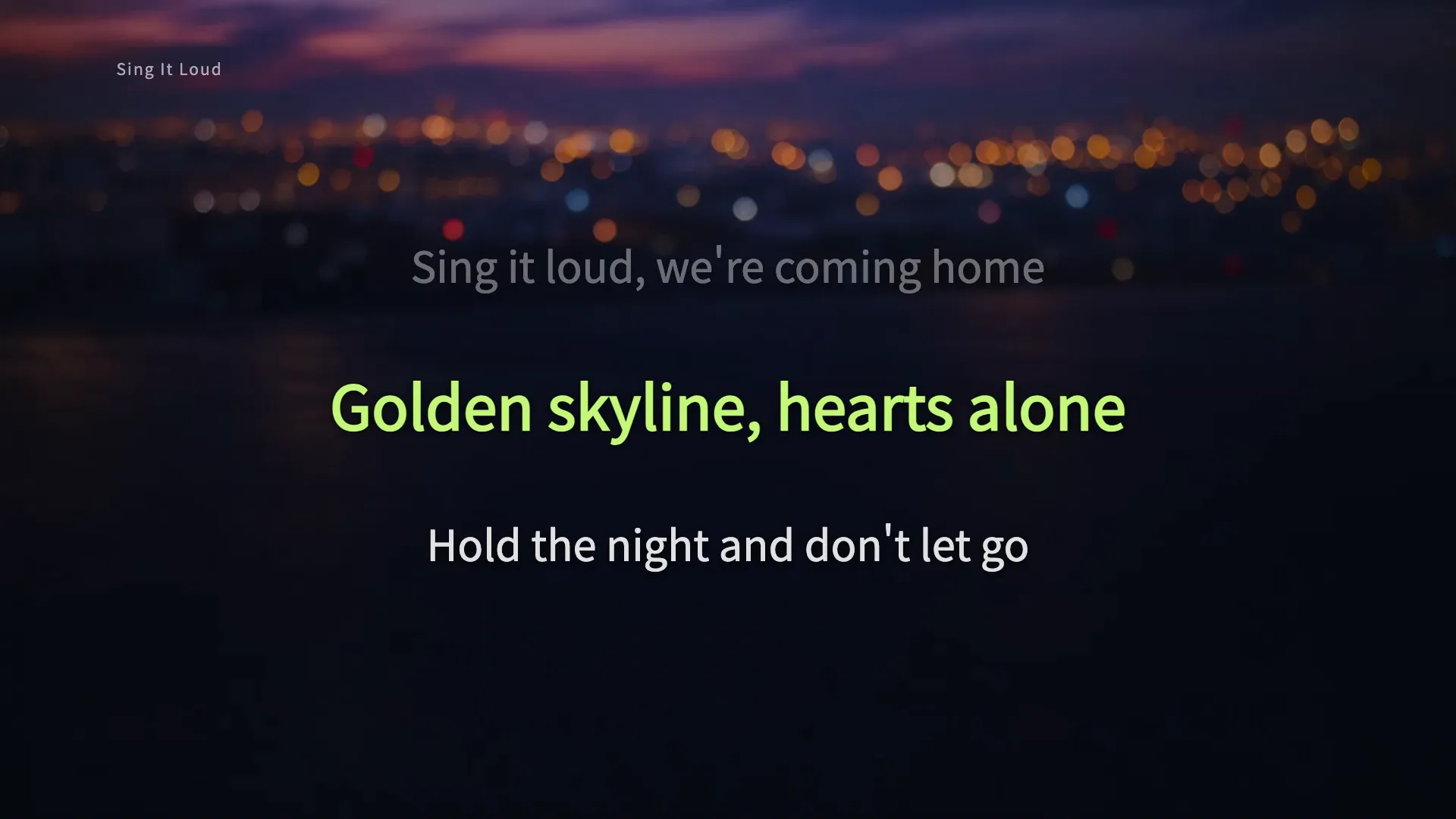
Eine vertraute Melodie, die Worte im Blick und Platz für deine eigene Stimme. Mit diesem Karaoke-Video-Ersteller werden deine Audiodatei und zeitlich abgestimmte Liedzeilen zu einem MP4 zum Mitsingen. Das dreizeilige Trio-Layout zeigt die vorherige, aktuelle und nächste Zeile gemeinsam auf dem Bildschirm und bereitet dich auf den nächsten Einsatz vor. Erstelle einen Übungsausschnitt oder einen Song für Freunde, mit deiner Begleitung und auf Wunsch eigenen Fotos.
Sieh die Zeile, die du gerade singst
Die aktuelle Zeile wechselt während ihrer Spielzeit die Farbe. So behältst du deine Stelle im Song leichter im Blick.
Die nächste Zeile im Blick
Die vorherige, aktuelle und nächste Zeile bleiben gemeinsam auf dem Bildschirm, sodass die kommende Phrase sichtbar bleibt und du dich rechtzeitig auf deinen Einsatz vorbereiten kannst.
Als MP4 mitnehmen
Lade Audio und Liedtext gemeinsam als MP4 herunter, bereit für die nächste Probe oder einen gemeinsamen Karaoke-Abend.
Bring Musik und Worte mit und bereite das Ergebnis in vier übersichtlichen Schritten vor.
Lade einen Song oder ein vorbereitetes Instrumental hoch, wähle den Ausschnitt und bestimme die Tonspur für das Video.
Erkenne Text aus einer Gesangsaufnahme, füge ihn ein oder importiere eine Datei. Prüfe anschließend die Worte und die Zeiten jeder Zeile.
Füge bei Bedarf Fotos hinzu, lege ihre Reihenfolge fest und wähle Querformat, Hochformat oder Quadrat. Prüfe den klassischen Texteffekt in der Vorschau.
Prüfe Vorschau und angezeigten Preis, erstelle das Video und sieh dir das fertige Ergebnis im Verlauf an, bevor du es herunterlädst.
Wähle die Tonspur passend zum Anlass. Ein Instrumental lässt deiner Stimme Raum; eine Aufnahme mit Gesang kann beim Lernen einer neuen Melodie helfen. Vorschau und Export verwenden dieselbe gewählte Audiospur. So kannst du vor dem Erstellen prüfen, welche Version später tatsächlich zum Mitsingen läuft und ob sie zu deiner Übung passt.
Nutze eine vorhandene Begleitung
Lade dein vorbereitetes Instrumental hoch und behalte diese Audiospur. Ergänze Liedtext und Zeitangaben, die zu genau dieser Aufnahme und diesem Arrangement passen.
Behalte eine Gesangsvorlage zum Üben
Lass den hochgeladenen Gesang beim Lernen von Melodie und Einsätzen bestehen. Bereite ein Instrumental vor, wenn du mehr Raum für deine eigene Stimme möchtest.
Bereite hier ein Instrumental vor
Wähle Instrumental-Audio und prüfe das separate Angebot zur Gesangsentfernung für Dateien bis 100 MiB und 30 Minuten. Höre das Ergebnis an; Reste von Harmonien können bleiben.
Gib jeder Phrase einen Einsatz, der sich natürlich singen lässt. Erkennung und vorhandene Textdateien bieten einen Ausgangspunkt; in der Vorschau vergleichst du den Text mit deiner Aufnahme. Prüfe leise Anfänge, wiederholte Refrains und die letzten Worte einer Phrase. Korrigiere dann Zeilen, die zu früh erscheinen oder zu lange auf dem Bildschirm bleiben.
Beginne mit den Worten deiner Aufnahme
Erkenne den Text aus einer Gesangsaufnahme und korrigiere danach undeutliche Worte, Namen und wiederholte Zeilen.
Nutze bereits vorbereiteten Liedtext
Füge Text ein oder importiere TXT, LRC oder SRT. Zeitdateien behalten ihre Zeitangaben; reiner Text benötigt noch Zeilenzeiten.
Verfeinere den Einsatz jeder Phrase
Bearbeite Anfang und Ende einer Phrase oder verschiebe alle Zeilen mit dem Gesamtoffset. Prüfe deine Änderungen in der Vorschau.
Die Worte stehen im Mittelpunkt. Halte den Hintergrund zum konzentrierten Üben schlicht oder gib dem Song mit Fotos eine passende Umgebung. Wähle ein Format für den vorgesehenen Bildschirm oder die gewünschte Plattform. Eine Vorschau langer Zeilen und der Fotowechsel hilft dir, eine stimmige Gestaltung für den jeweiligen Anlass zu finden.

Schaffe mit eigenen Fotos Atmosphäre
Ordne bis zu 60 optionale Fotos nach deinem Wunsch. Sie teilen sich die Spielzeit gleichmäßig und werden nicht beschnitten.
Wähle das Format für deinen Anlass
Wähle Querformat, Hochformat oder Quadrat und prüfe anschließend, wie längere Liedzeilen in diesem Format aussehen.
Prüfe den Text vor jedem Hintergrund
Halte unruhige Details von den Liedzeilen fern. Ein einfarbiger Hintergrund eignet sich gut zum konzentrierten Üben.
Nutze den Karaoke-Video-Ersteller für einen Refrain zum Lernen, eine Begleitung für Freunde oder einen eigenen Song für die Probe. Diese illustrierten Szenen zeigen mögliche Verwendungen deines fertigen Videos. Passe das Format an den Anlass an, halte den Text gut lesbar und lass die singende Person mit ihrer Stimme im Mittelpunkt stehen.
Behalte Worte und Begleitung zusammen, während du Einsätze und Phrasierung übst. Gehe dann vom gezielten Ausschnitt zum vollständigen Song über.

Bereite ein Querformat-Video für deinen Bildschirm vor. Wähle eine vertraute Begleitung, halte den Text übersichtlich und teste die Wiedergabe, bevor alle eintreffen.
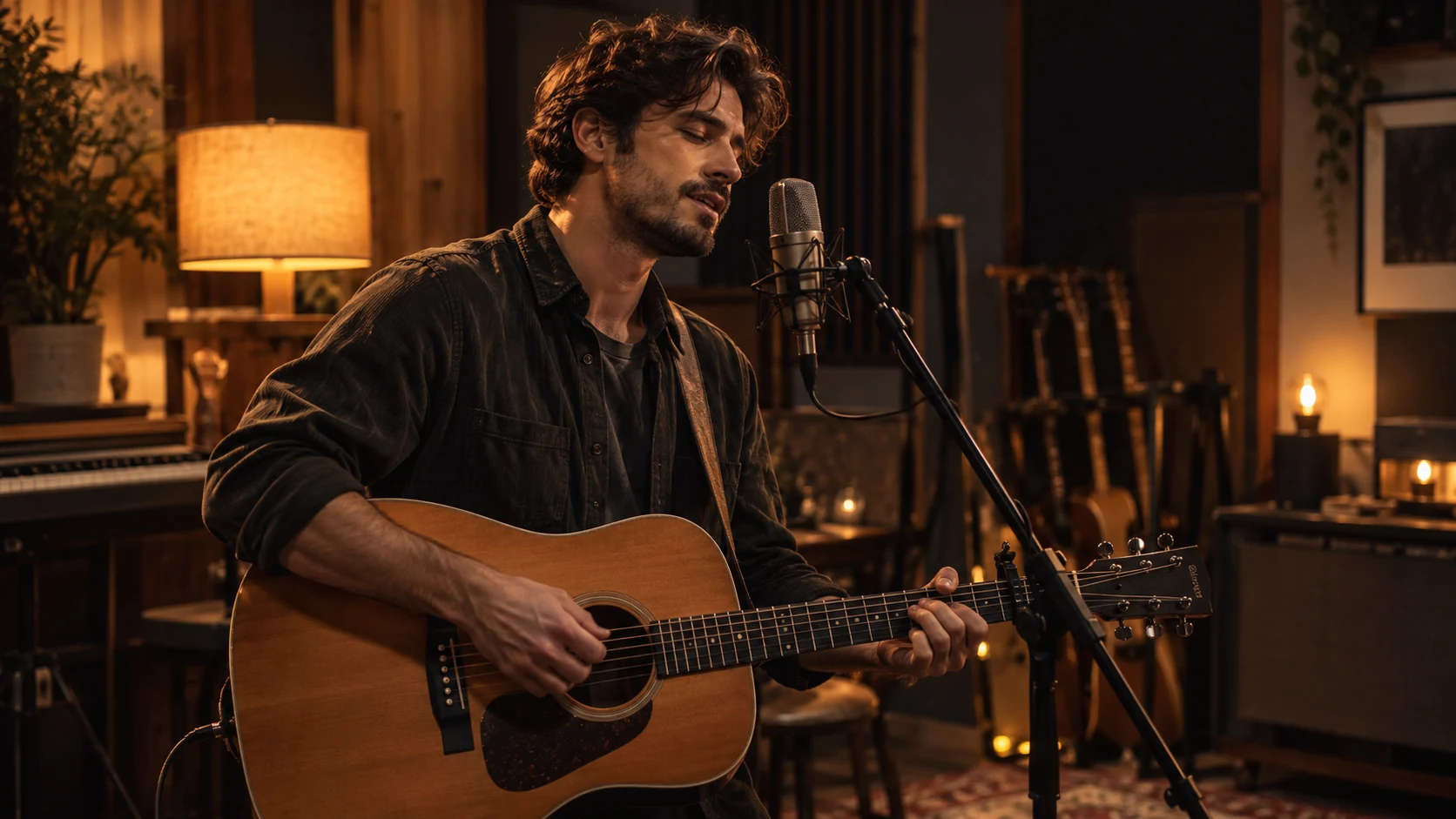
Gib Mitwirkenden Begleitung und vorgesehenen Text in einem Video. So erhalten sie eine klare Vorlage für neue Strophen und wiederkehrende Refrains.
Behalte deine Quelldateien und prüfe den ausgewählten Ausschnitt, bevor du die Videoerstellung startest.
Lade eine MP3-, WAV- oder M4A-Datei mit bis zu 100 MB und zehn Minuten Länge hoch. Der Videoausschnitt darf drei Sekunden bis acht Minuten dauern. Fotos können JPEG, PNG oder WebP sein, mit maximal 10 MB pro Bild.
Exportiere H.264-Video mit AAC-Audio im Querformat, Hochformat oder Quadrat. Ohne Mitgliedschaft sind 720p verfügbar; mit aktiver Mitgliedschaft kannst du auch 1080p oder 4K wählen. Der Liedtext wird ins Bild eingebettet.
Die Videoerstellung kostet 1 Credit alle 6 Sekunden zum 720p-Grundpreis, auch bei 720p kostenpflichtig; 1080p kostet das 1,5-Fache und 4K das 2-Fache, auf ganze Credits aufgerundet. Die Gesangsentfernung wird immer separat abgerechnet, getrennt von den Video-Credits.
Ein paar praktische Antworten, bevor du dein Karaoke-Video erstellst.
Bring deinen Song mit, ergänze die Worte und prüfe ein Karaoke-Video in der Vorschau, zu dem du mitsingen kannst.