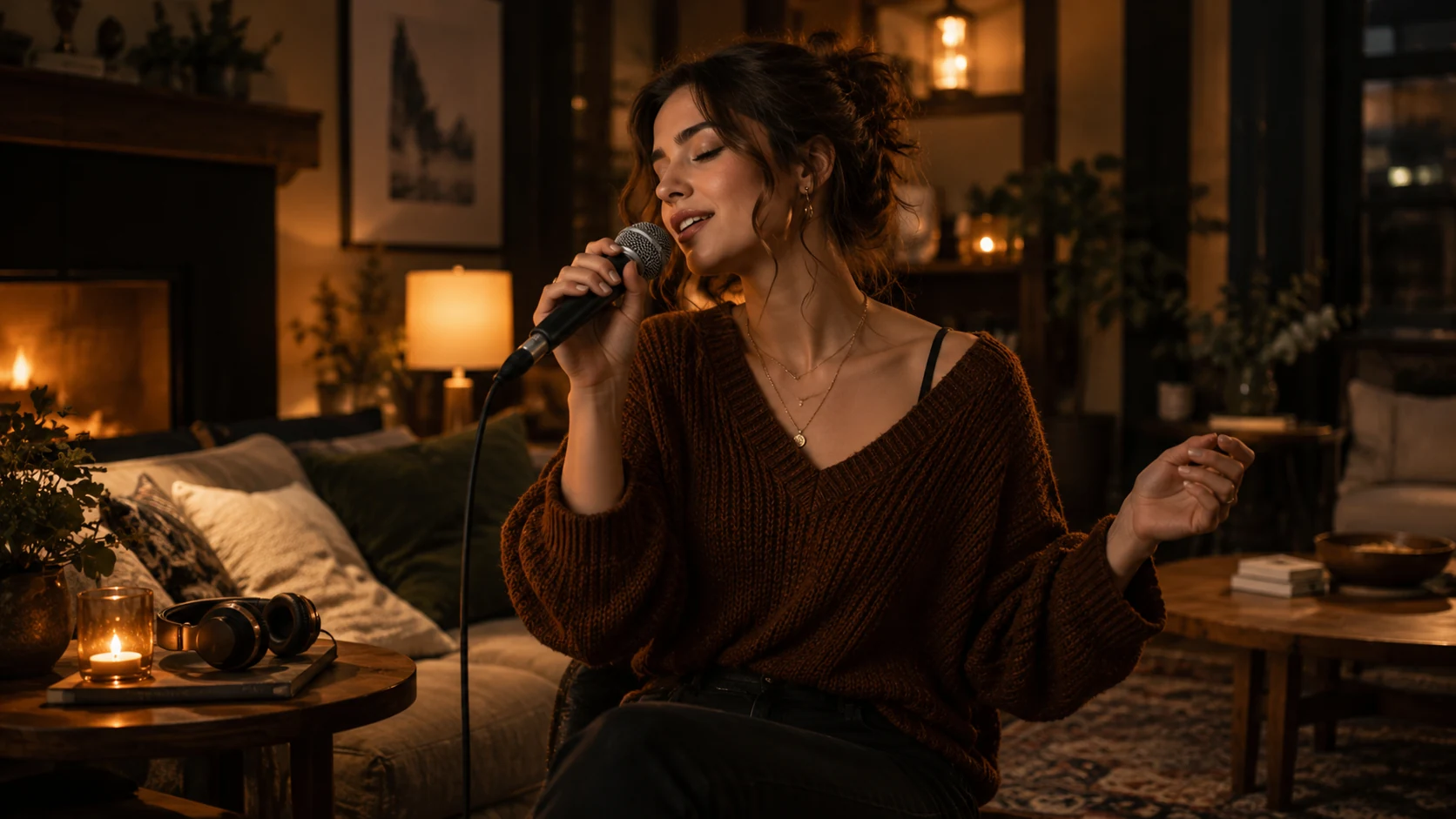
Apprenez un refrain à votre rythme
Gardez paroles et accompagnement ensemble pour travailler les entrées et le phrasé, avant de passer d'un extrait ciblé à la chanson entière.

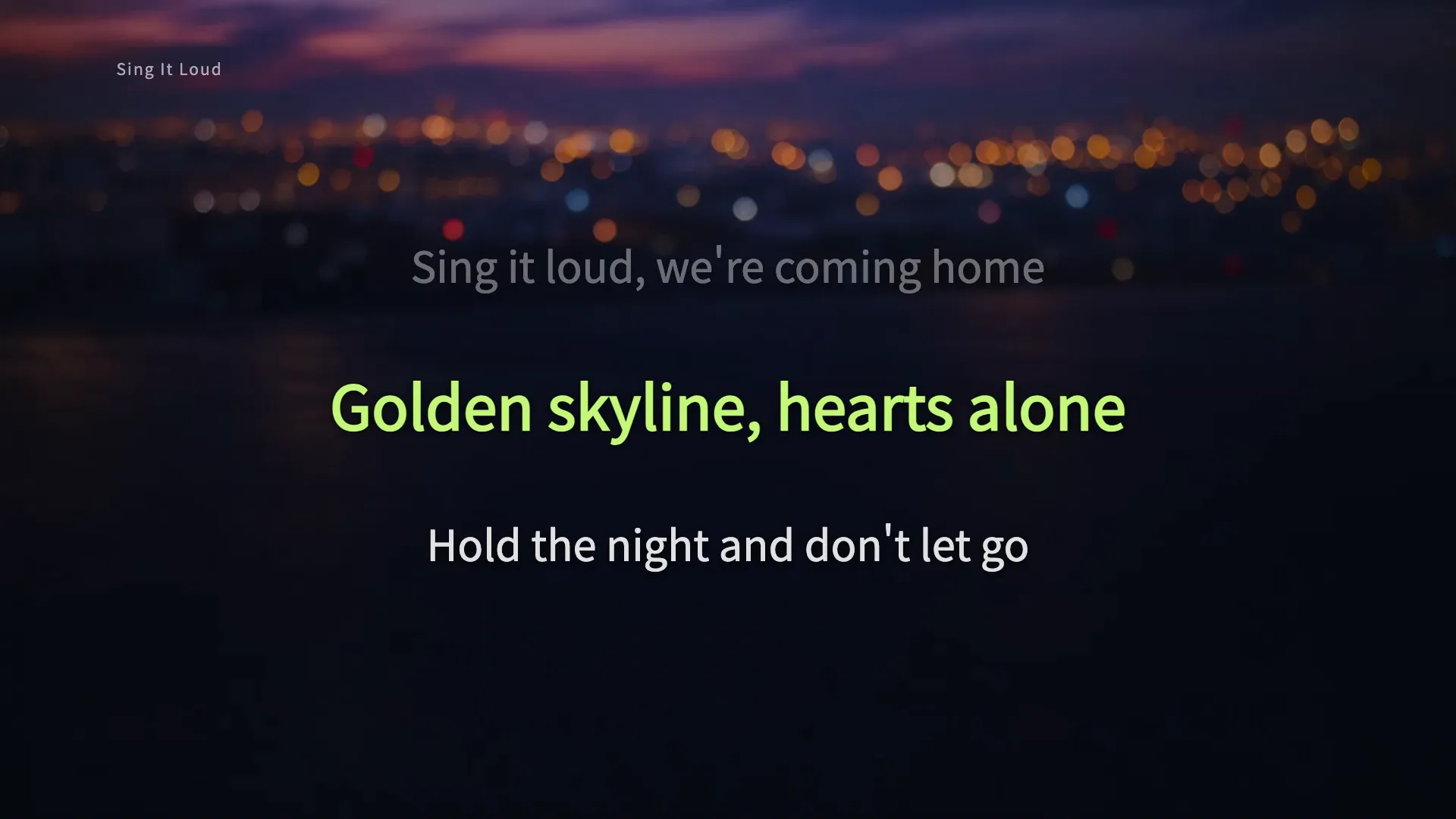
Un air familier, les paroles sous les yeux et une place pour votre voix. Cet outil transforme votre audio et vos paroles minutées en vidéo MP4 pour chanter. La mise en page Trio sur trois lignes affiche ensemble la ligne précédente, la ligne en cours et la suivante à l'écran pour vous guider et préparer la phrase suivante. Réalisez un extrait pour répéter ou une chanson à partager entre amis, avec l'accompagnement et les photos de votre choix.
Repérez la phrase à chanter
La ligne en cours change de couleur pendant son passage, pour garder facilement votre place dans la chanson.
Préparez la phrase suivante
La ligne précédente, la ligne en cours et la suivante restent affichées ensemble à l'écran, gardant la prochaine phrase en vue pour vous aider à préparer votre entrée.
Emportez la chanson avec vous
Téléchargez l'audio et les paroles réunis dans un MP4, prêt pour une répétition ou un karaoké entre amis.
Apportez la musique et les mots, puis préparez votre vidéo en quatre étapes simples.
Importez une chanson ou un instrumental, sélectionnez le passage et choisissez la piste audio à utiliser dans la vidéo.
Reconnaissez les paroles d'un enregistrement chanté, collez votre texte ou importez un fichier. Vérifiez les mots et les temps de chaque ligne.
Ajoutez des photos si vous le souhaitez, réorganisez-les et choisissez un format paysage, portrait ou carré. Prévisualisez l'effet classique.
Vérifiez l'aperçu et le coût annoncé, générez la vidéo, puis regardez et téléchargez le résultat terminé dans l'historique.
Choisissez la piste adaptée au moment. Un instrumental laisse de la place à votre voix ; un enregistrement chanté peut vous aider à apprendre une nouvelle mélodie. L'aperçu et l'export utilisent le même audio sélectionné : vous pouvez donc vérifier la version qui accompagnera réellement votre chant avant de générer la vidéo.
Utilisez votre accompagnement
Importez un instrumental déjà préparé et conservez cet audio. Ajoutez des paroles et des temps correspondant au même enregistrement et au même arrangement.
Gardez une voix pour répéter
Conservez le chant importé pour apprendre la mélodie et les entrées. Préparez un instrumental lorsque vous souhaitez chanter avec plus de liberté.
Préparez un instrumental ici
Choisissez l’audio instrumental et vérifiez le devis de suppression vocale séparé, pour un fichier de 100 MiB et 30 minutes maximum. Écoutez le résultat : des harmonies peuvent subsister.
Donnez à chaque phrase une entrée naturelle à chanter. La reconnaissance ou un fichier de paroles constituent un point de départ ; l'aperçu permet de comparer les mots à l'enregistrement. Vérifiez les débuts discrets, les refrains répétés et les fins de phrase, puis corrigez ce qui apparaît trop tôt ou reste affiché trop longtemps.
Partez des mots de votre enregistrement
Détectez les paroles d'un enregistrement chanté, puis corrigez les mots peu clairs, les noms et les lignes répétées.
Réutilisez vos paroles préparées
Collez le texte ou importez un fichier TXT, LRC ou SRT. Les fichiers minutés conservent leurs temps ; le texte brut doit être minuté.
Ajustez l'entrée de chaque phrase
Modifiez le début et la fin d'une phrase, ou décalez toutes les lignes avec le réglage global. Prévisualisez les modifications.
Les mots sont au premier plan. Gardez un fond simple pour répéter avec concentration, ou utilisez des photos pour donner un cadre à la chanson. Choisissez un format adapté à l'écran ou à la plateforme visée. Prévisualiser les phrases longues et les changements de photo vous aide à trouver une composition qui convient à l'occasion.

Créez une ambiance avec vos photos
Classez jusqu'à 60 photos facultatives dans votre ordre préféré. Elles se partagent le passage à parts égales et ne sont pas recadrées.
Choisissez le format de l'occasion
Choisissez paysage, portrait ou carré, puis vérifiez comment les lignes de paroles les plus longues s'affichent dans ce format.
Vérifiez chaque fond avec les paroles
Évitez les détails chargés derrière les paroles. Un fond uni convient bien aux séances de répétition concentrées.
Utilisez cet outil pour apprendre un refrain, préparer un accompagnement entre amis ou répéter une création originale. Ces scènes illustrées suggèrent différentes façons d'utiliser la vidéo terminée. Adaptez le format à l'occasion, gardez les paroles lisibles et laissez la voix de la personne qui chante prendre toute sa place.
Gardez paroles et accompagnement ensemble pour travailler les entrées et le phrasé, avant de passer d'un extrait ciblé à la chanson entière.

Préparez une vidéo paysage pour votre écran. Choisissez un accompagnement familier, gardez les paroles claires et testez la lecture avant l'arrivée des invités.
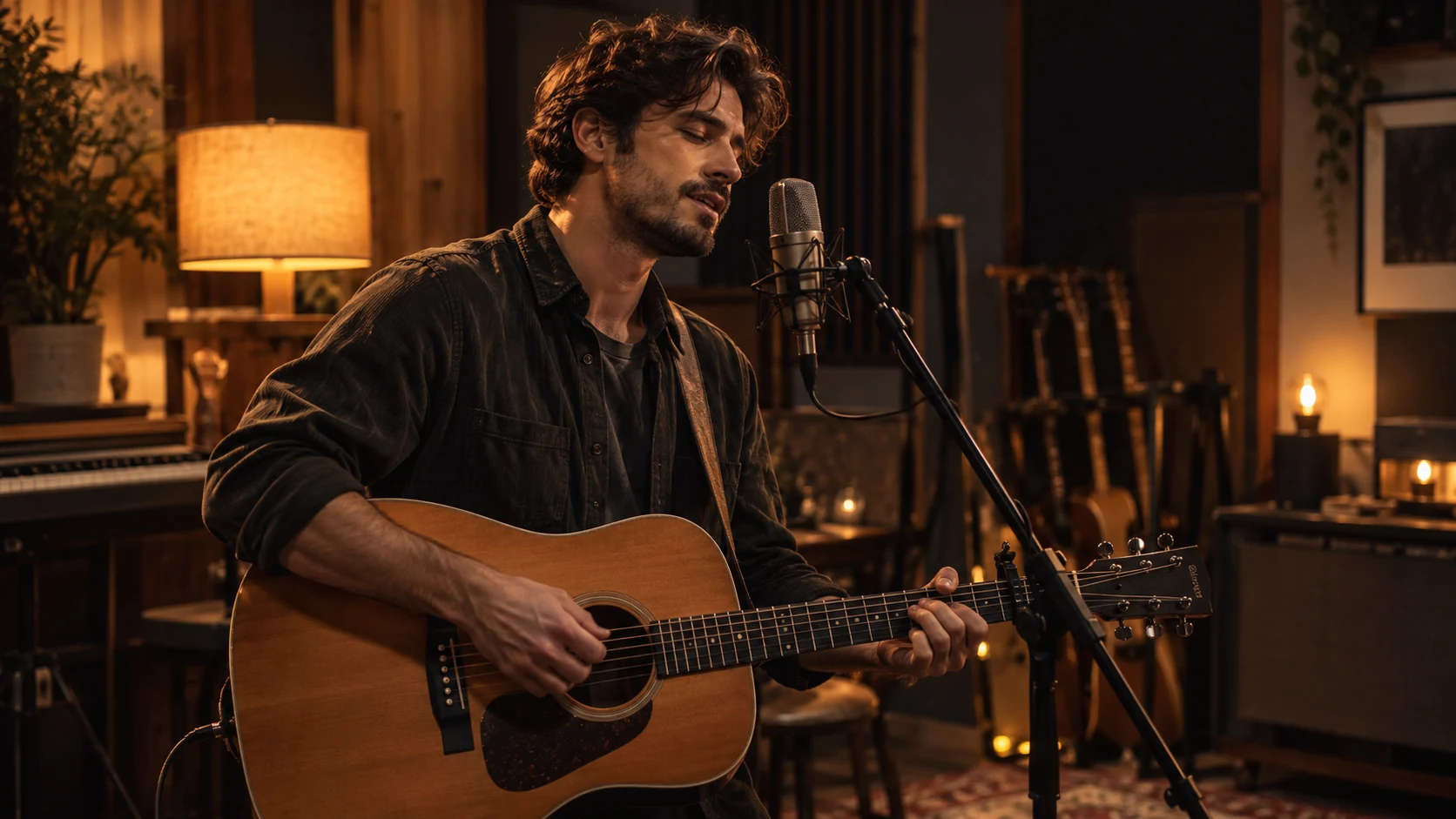
Réunissez votre accompagnement et les paroles prévues dans une vidéo, afin de donner aux collaborateurs un repère pour les couplets nouveaux et les refrains répétés.
Conservez vos fichiers sources et vérifiez le passage sélectionné avant de lancer le rendu.
Importez un MP3, WAV ou M4A de 100 Mo maximum, d'une durée maximale de dix minutes. Sélectionnez un passage vidéo de trois secondes à huit minutes. Les photos peuvent être au format JPEG, PNG ou WebP, avec 10 Mo maximum par image.
Exportez une vidéo H.264 avec audio AAC au format paysage, portrait ou carré. Sans abonnement, l’export est en 720p ; les membres disposant d’un abonnement actif peuvent aussi choisir 1080p ou 4K. Les paroles sont intégrées à l’image.
La génération vidéo coûte 1 crédit toutes les 6 secondes au tarif de base 720p, facturé au tarif 720p ; 1080p coûte 1,5× et 4K coûte 2×, arrondi au crédit entier supérieur. Le traitement de suppression vocale possède toujours son propre devis, distinct des crédits vidéo.
Quelques réponses pratiques avant de créer votre vidéo karaoké.
Apportez votre chanson, ajoutez les mots et prévisualisez une vidéo karaoké avec laquelle vous pourrez chanter.